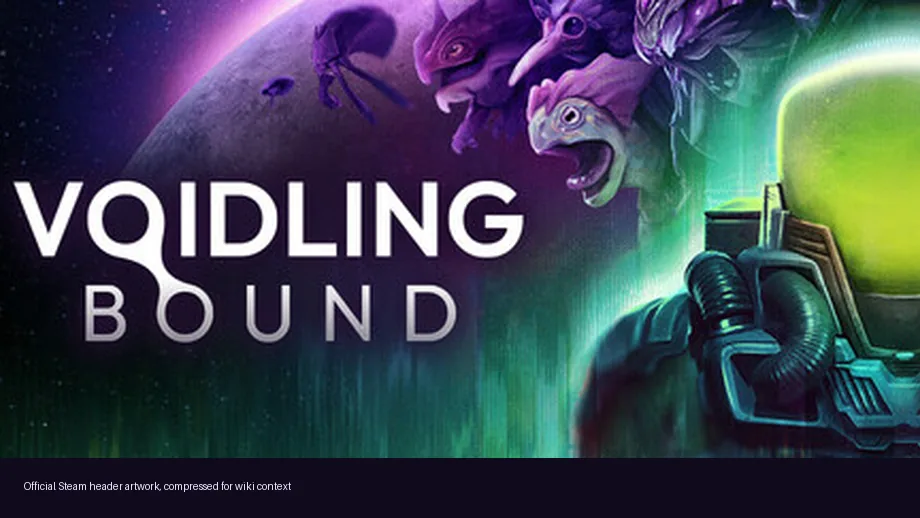
Où se trouve le fichier de sauvegarde de Voidling Bound ?
Le meilleur point de départ pour le fichier de sauvegarde de Voidling Bound est la zone de données locales de Windows, et non le dossier d’installation du jeu. Les retours de joueurs et les références publiques de fichiers Steam orientent souvent vers AppData/LocalLow, puis vers Conglomerate Games/Voidling Bound/Saves. Considérez ce chemin comme une piste solide, pas comme une garantie définitive : les noms peuvent changer entre une version, une démo, un profil ou une mise à jour.
Où chercher la sauvegarde locale
Commencez dans la barre d’adresse de l’Explorateur de fichiers avec %USERPROFILE%/AppData/LocalLow. C’est plus rapide et plus sûr que d’ouvrir les dossiers cachés un par un. Recherchez un dossier d’éditeur ou de studio nommé Conglomerate Games, puis Voidling Bound et, lorsqu’il existe, Saves. Si Windows indique que l’emplacement n’existe pas, ne créez pas immédiatement un dossier vide : aucun état n’a peut-être encore été écrit pour ce profil, ou la version actuelle utilise un autre nom.
| Endroit | Contenu possible | Utiliser l’indice | Ne pas supposer |
|---|---|---|---|
| AppData/LocalLow | Données locales et sauvegardes | Vérifier studio, jeu et dossier Saves | Toutes les versions gardent le même chemin |
| Steam/userdata/<Steam3ID>/2004680 | Données synchronisées ou Cloud | Comparer dates et copies de conflit | La copie Cloud est toujours la bonne |
| Dossier d’installation | Exécutables, ressources, logs ou réglages | Confirmer l’installation | La sauvegarde est près du fichier EXE |
| Recherche par date | Fichiers créés après un test contrôlé | Réduire les candidats | Tout fichier au nom proche est sûr |
Ce que Steam Cloud change dans une récupération
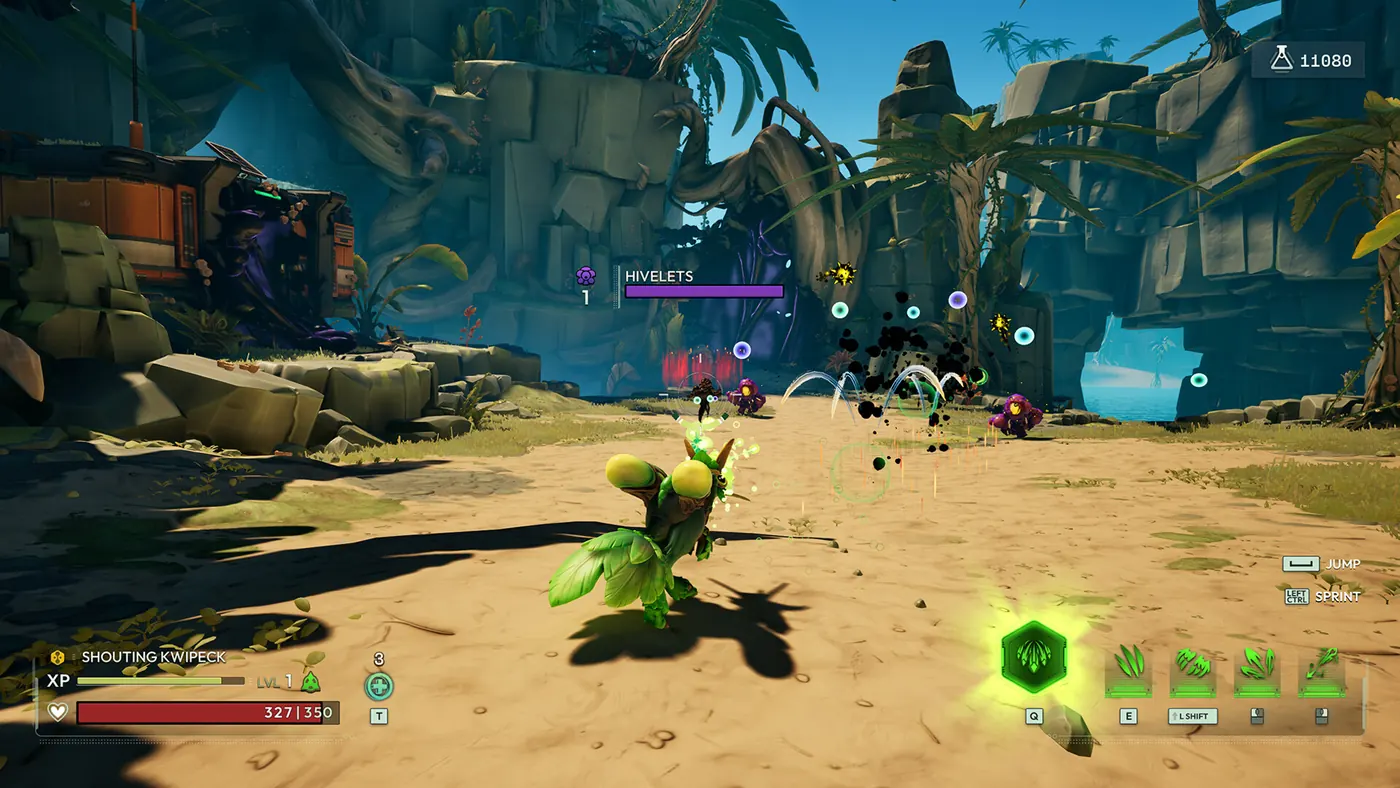
Steam Cloud peut aider lorsqu’un fichier local manque, mais il ne remplace pas une copie manuelle. La synchronisation peut aussi recopier un mauvais état, conserver un conflit ou rendre incertain le choix entre la version locale et distante. Considérez-la comme une autre source à comparer, pas comme un bouton d’annulation automatique.
- Vérifier le client SteamOuvrir les propriétés du jeu et noter le réglage Cloud et tout message de synchronisation ou de conflit.
- Conserver les deux candidatsCopier le dossier local et les fichiers de conflit avant de sélectionner, supprimer ou remplacer quoi que ce soit.
- Comparer la sessionUtiliser la progression, les dates, la taille et la dernière session connue pour estimer le bon état.
- Tester une copieRestaurer un duplicata marqué, lancer une fois et contrôler le résultat.
Une routine sûre pour copier une sauvegarde Voidling Bound
Une copie fiable prend moins d’une minute une fois le dossier identifié. Fermez le jeu, attendez la synchronisation Steam, copiez tout le dossier et ajoutez la date ainsi qu’une courte description au nom. Un dossier nommé 2026-09-19-apres-quackies est plus parlant que final-save. Gardez au moins une copie en dehors du répertoire Steam.
Avant un mod
Copier tout le dossier, noter la version et garder la copie hors du dossier d’installation.
Avant une mise à jour
Créer un instantané daté avant de lancer la nouvelle version pour comparer les états.
Avant de changer de PC
Conserver une copie locale même si Steam Cloud est actif, car le compte et l’état de synchronisation comptent.
Avant une récupération
Dupliquer chaque candidat, tester le duplicata et laisser l’original intact jusqu’à confirmation.
Dépanner une sauvegarde Voidling Bound
Les signalements de sauvegarde absente viennent souvent d’un mauvais profil Windows, d’une recherche limitée au dossier d’installation ou d’une synchronisation qui a remplacé l’état avant la copie. Avancez du contrôle le moins destructif au plus intrusif : confirmer le compte, trouver les dossiers candidats, les copier, comparer les dates, puis tester une restauration.
| Symptôme | Explication possible | Contrôle suivant | À éviter |
|---|---|---|---|
| Dossier Saves absent | Aucune sauvegarde complète ou chemin modifié | Faire un test et chercher par date | Créer des fichiers vides au hasard |
| Ancienne progression | Cloud ou copie locale remplacé par un état ancien | Fermer puis conserver les copies et conflits | Relancer sans arrêt |
| Fonctionne sur un seul PC | Compte Windows, profil Steam ou Cloud différent | Comparer compte, ID d’application et copies | Copier le fichier d’un autre joueur |
| Problème après un mod | Données modifiées ou version incompatible | Utiliser la copie pré-mod et la page des mods | Supprimer l’original |
| Fichier illisible | Format binaire ou compressé | Copier puis utiliser le jeu ou le support | L’ouvrir dans un éditeur texte |
Règles pour éviter une perte plus grave
Récupérer une sauvegarde est une opération de fichiers, pas une raison de télécharger un exécutable douteux. Évitez les trainers, les versions crackées, les packs de sauvegarde aléatoires et les sites qui demandent d’exécuter un programme avant d’afficher un chemin. La page de téléchargement indique la voie Steam officielle ; ici, l’objectif est de protéger vos propres données.
- Arrêter les écrituresFermer le jeu et attendre la fin de toute synchronisation Steam visible.
- Copier, ne pas déplacerDupliquer le dossier complet et laisser l’original en place jusqu’à confirmation.
- Étiqueter les preuvesNoter version, date, compte Windows, profil Steam et raison de chaque copie.
- Restaurer progressivementTester un duplicata, lancer une fois et conserver le résultat avant un autre candidat.
Sources et limites de vérification
Les références Steam et communautaires indiquent les zones à vérifier, mais le chemin exact peut évoluer. Le client Steam actuel et les fichiers créés par votre propre test restent l’évidence finale.
- Page Steam officielle de Voidling Bound - Plateforme officielle, identifiant d’application et contexte de support.
- Fichiers utilisateur SteamDB - Métadonnées publiques utilisées comme piste, pas comme garantie de chaque chemin local.
- Discussion de sauvegarde Steam Community - Échanges de joueurs pour comparer emplacements et symptômes.
- Documentation Steam Cloud de Valve - Contexte officiel sur la synchronisation et l’intérêt d’une copie manuelle.